
U rozsáhlejších textů je vhodné vyplnit záhlaví a zápatí dokumentu. Záhlaví je umístěno u horního okraje stránky a zpravidla se do něj píše název celého textu, případně autor a nebo název aktuální kapitoly. Zápatí je pak umístěno u spodního okraje a zpravidla obsahuje číslo stránky.
Pro práci s těmito částmi stránky existuje ve většině LaTeXových distribucí balík
fancyhdr. Do dokumentu se vkládá obvyklým příkazem
\usepackage{fancyhdr} a definovaný styl se aplikuje umístěním příkazu
\pagestyle{fancy} do textu.
Při přípravě záhlaví a zápatí pro stránky je důležité rozlišit mezi tím, zda se
jedná o dokument jednostranný (oneside), nebo dvoustranný
(twoside).
Pro zápatí jednostranného dokumentu používáme příkazy \lhead,
\cfoot a \rfoot. Text do zápatí umisťujeme příkazy
\lfoot, \cfoot, \rfoot.
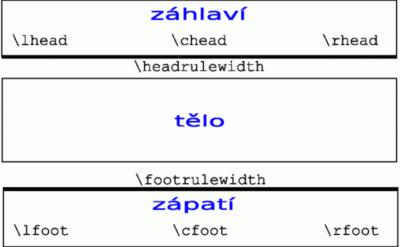
Příkazy \headrulewidth a \footrulewidth lze měnit
šířku oddělovací linky. Změnu hodnoty je nutno provést předefinováním tohoto příkazu
pomocí příkazu \renewcommand.

\renewcommand{\headrulewidth}{0.5pt}
\lhead{}
\chead{}
\rhead{\bfseries The performance of new graduates}
\lfoot{From: K. Grant}
\cfoot{To: Dean A. Smith}
\rfoot{\thepage}
\renewcommand{\headrulewidth}{0.4pt}
\renewcommand{\footrulewidth}{0.4pt}
S dvoustrannými dokumenty se pracuje pomocí příkazů \fancyhead a
\fancyfoot, které mohou obsahovat parametry, udávající pozici prvku.
E | sudá stránka |
O | lichá stránka |
R | vlevo |
L | vpravo |
C | uprostřed |
Příkazy pro stanovení šířky stránky jsou shodné s jednostranným dokumentem.
\fancyhead{} % clear all fields
\fancyhead[RO,LE]{\bfseries The performance of new graduates}
\fancyfoot[LE,RO]{\thepage}
\fancyfoot[LO,CE]{From: K. Grant}
\fancyfoot[CO,RE]{To: Dean A. Smith}
\renewcommand{\headrulewidth}{0.4pt}
\renewcommand{\footrulewidth}{0.4pt}
Jak je patrné z předchozích příkladů, číslo stránky vkládáme pomocí čítače
\thepage. Příkazem \pagenumbering lze ovlivnit způsob
výpisu čísel stránek (jak jsme se dozvěděli v předchozí kapitole). Kupříkladu příkaz
\pagenumbering{roman} tedy přepne použití římských číslic pro zápis
čísel stránek.
U dokumentů zpravidla chceme do záhlaví umístit jméno aktuální kapitoly nebo jméno aktuální
sekce. Pro tento případ máme k dispozici dva příkazy, které umísťujeme do výše zmíněných příkazů
pro specifikaci části stránky (\lhead, \lfoot, \fancyhead,
\fancyfoot …).
\leftmark | umístění předdefinované informace na levou stranu |
\rightmark | umístění předdefinované informace na pravou stranu |
Možnosti balíku fancyhdr jsou široké a zájemce o tuto problematiku opět odkazujeme na
dokumentaci k balíku, kterou lze nalézt v souboru fancyhdr.pdf v adresáři s
dokumentací.
Rozměry stránky jsou dané třídou dokumentu. V případě potřeby je samozřejmě však lze měnit a to pomocí těchto příkazů, umístěných do záhlaví dokumentu:
\setlength{parametr}{délka} | definuje délku daného parametru stránky |
\addtolength{parametr}{délka} | umožňuje zvýšit hodnotu již definovaného parametru stránky |
Druhý způsob je užitečnější, protože umožňuje nastavovat rozměry vzhledem k již existujícím hodnotám.
\addtolength{\hoffset}{-0.5cm}
\addtolength{\textwidth}{1cm}
Jednotlivé použitelné parametry nám ukazuje následující obrázek, který vyjadřuje zrcadlo sazby dokumentu.
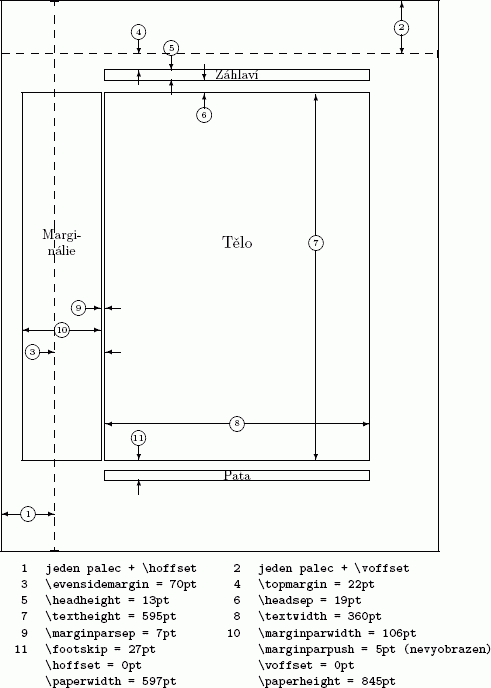
Tyto rozměry se dají používat na různých místech v dokumentu. Např. při specifikace velikosti
obrázků, šířky sloupců tabulek, velikosti horizontálních a vertikálních mezer. Často k nim
přidáváme koeficient, kterým lze velikost upravit (např. 0.5\textwidth je polovina
šířky textové oblasti. Koeficienty mohou být i záporné.

\includegraphics[width=0.5\textwidth]{pic.pdf}<break-line />
\addtolength{\itemsep}{-0.8\baselineskip}
Malou odbočkou od jsou okrajové poznámky. Ty jsou sázeny na
vnější okraj textu. Pokud je text sázen v jednostranném režimu
(oneside), jsou umístěny vždy u pravého okraje. V oboustranné sazbě jsou
umístěny u příslušného vnějšího okraje. Tělo poznámky je umístěno tak, aby horní okraj
sahal k řádku, kde je poznámka umístěna.
\marginpar{\emph{Tento text bude umístěn jako poznámka na okraji}